物件を登録・編集・削除する
はじめに
本ページでは、売買物件の登録・編集方法について説明します。
1.新規作成
本ページでは、『いい生活 ウェブ版売買クラウド』における、売買物件の新規登録および編集方法について説明します。
作成手順
1.画面左上の「+新規作成」ボタンをクリックします。
2.必須項目「物件種別」「物件名」「自社管理番号」を入力して「新規作成する」をクリックします。
3.物件の編集画面が表示されるので物件情報を入力します。
■ 注意事項
分譲物件の登録について
分譲物件も同じ画面から登録可能です。
種別名に「戸建(2戸以上)」「土地(2区画以上)」と記載があるものを選択した場合は、 「分譲地一覧」にデータが作成されます。
2.物件を編集する
登録済みの物件情報を修正・更新する方法を説明します。
1件ずつ編集する
■操作手順
1.「物件一覧 > すべて」から、または検索機能で物件を絞り込み、編集したい物件を選択します。
2.各タブ(管理情報、物件概要など)を切り替えて、必要な箇所を編集してください。
■ 編集可能な項目
現在編集できる主な項目は以下の通りです。
※一部の物件種別では表示されない項目があります。
タブ名 | 大項目 | 入力できる主な項目 |
- | - | タグの追加 ※「物件」「建物」「部屋・区画」の3つのカテゴリについて、タグの表示と付与が可能です。 |
| 詳細 | 管理情報 | 広告関連、自社管理番号、レインズ物件番号、不動産ID、媒介契約、確認・更新日、担当者、問合せ先担当者 など |
物件概要 | 物件基本情報、所在地関連、交通、学区、面積、階数・戸建、構造、省エネ性能、施工会社・分譲会社、駐車場 など ※学区の「タグ」は、いい生活デスクトップアプリで登録する必要がございます | |
| 販売管理 | 販売価格、査定、申込、管理・維持費用、成約、引渡、管理形態 など | |
土地情報 | 土地基本情報、都市計画・制限、ガス・水道、道路 など | |
建物情報 | バイク・駐車場、その他設備、リフォーム、住宅診断 など | |
取引情報 | 元付会社情報、客付会社情報、売主情報、取引条件 など | |
| イベント情報 | イベント掲載指示、種別、タイトル、開催場所、日程、備考 など | |
| コメント・備考 | セールスポイント、設備コメント、特定事項等 など | |
媒体専用項目 | 自社サイト、SUUMO、at home、レインズ、ホームナビ、Yahoo!不動産、健美家、HOME'S専用項目 | |
| 設備特徴 | ||
| 周辺施設 |
● 詳細>取引情報タブ 「自社組織」選択時の注意点
「自社組織」を選択した際に自動セットされる連絡先情報は、いい生活デスクトップアプリの「組織情報」設定に基づいています。
各項目は、デスクトップアプリの [システム設定] > [組織情報] 内で、「売買問合せとして使用」にチェックが入っているものが優先的に反映されます。
| 項目 | 反映される内容・優先順位 |
| 会社名 | 会社名+組織名 (※反映後はテキストとして固定されます) |
| 担当者名 | 設定されている担当者名 |
| TEL | 「売買問合せとして使用」にチェックがある電話番号 (チェックが無ければ、FAX以外の1番目の番号) |
| FAX | 「売買問合せとして使用」にチェックがあるFAX番号 (チェックが無ければ、FAXの1番目の番号) |
| メールアドレス | 「売買問合せとして使用」にチェックがあるメールアドレス (チェックが無ければ、登録されているメールアドレスの1番目のアドレス) |
| 所在地 | 組織情報に登録されている所在地 |
| 取引態様 | 「自社取引態様」と同じ値 |
一括で編集する
■ 操作方法
1.「物件一覧画面」で複数の物件にチェックを入れて「一括編集」ボタンをクリックします
2.表示されたダイアログの最上部(一括入力欄)に入力し、「適用」ボタンをクリックします
※各項目、物件ごとに編集することも可能です
3.項目の編集・適用が終わったら、「実行する」ボタンをクリックします
4.一括編集処理が完了すると、画面上部に「詳細」ボタンが表示されます。
クリックすると、編集処理結果詳細を確認できます。
クリックすると、編集処理結果詳細を確認できます。
※現状一括編集可能な項目は、「ステータス」「物件確認日」「取引条件の有効期限」の3項目です。
エラーが出る・項目が見当たらない場合
画面右上にエラーが表示される場合、アプリ版では編集できない項目(デスクトップアプリ側)に原因がある可能性があります。
その際はデスクトップアプリを起動して詳細をご確認ください。
その際はデスクトップアプリを起動して詳細をご確認ください。
また、本画面に表示されていない項目の登録は、いい生活デスクトップアプリより行ってください。
3.物件を削除する
1件ずつ削除する
物件一覧の右側の「・・・」から、1件ずつ売買物件の削除が可能です。
一括で削除する
1.「物件一覧」画面で、不要になった物件を複数選択し、「削除」ボタンをクリックします。
※最大100件まで一括削除が可能です。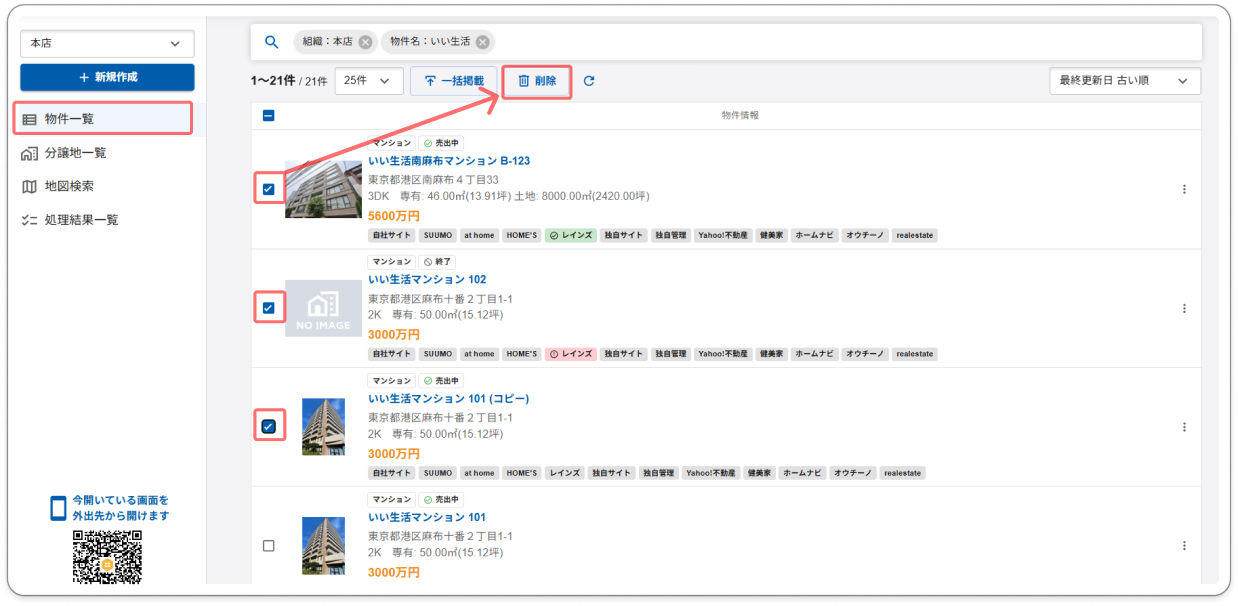
2.表示された注意事項をご確認のうえ、「削除する」ボタンをクリックします。
3.物件削除のリクエストを行った旨のメッセージと画面上部に処理進行中のメッセージが表示されます。
処理が完了すると「詳細」から処理結果を確認できるようになります。
★ ポイント
処理の結果は、左メニューの「処理結果一覧」からも確認可能です。