詳細情報を登録する
分譲物件の詳細情報を、各タブごとに登録する方法を説明します。
「詳細」「区画」「画像」「周辺施設」など、物件掲載に必要な項目を順に入力していきます。
事前準備
1.画面左上の「+新規作成」ボタンから物件を登録します。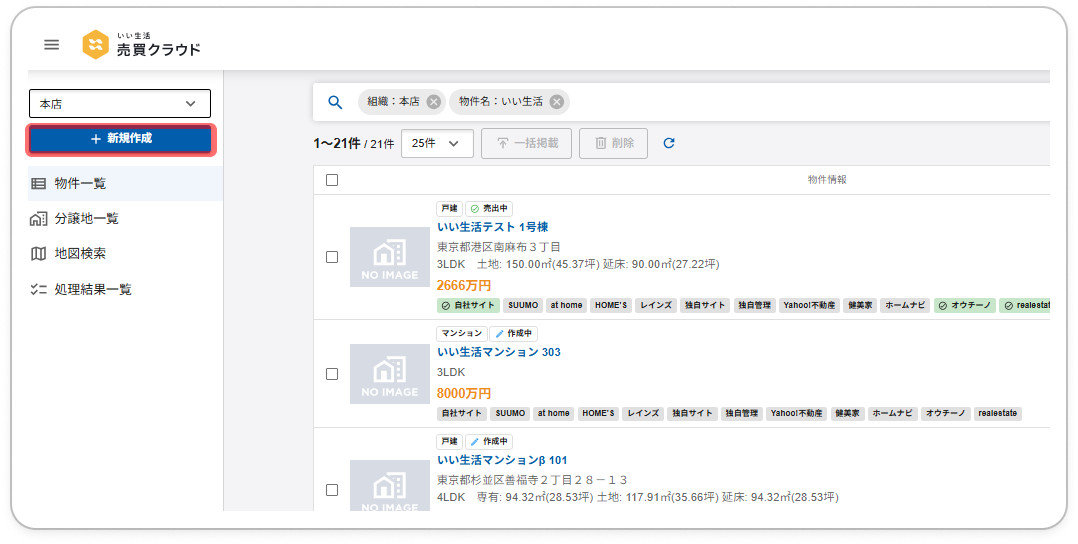
2.物件新規登録画面が表示されるため、分譲物件を登録する場合は、
物件種別にて「戸建て(2戸以上)」もしくは「土地(2区画以上)」を選択します。
※その他の種別を選択すると、通常の売買募集物件の作成となります。
3.必須項目(物件名、自社管理番号)を登録して、「新規作成する」ボタンをクリックします。
物件の詳細情報を登録する
作成した物件の詳細画面で、各タブの項目を入力・登録していきます。
分譲地物件詳細画面の主なタブごとに、入力のポイントや注意が必要な項目を紹介します。
■ 詳細タブ
物件名や、所在地など、基本的な情報を入力します。
主な入力項目の入力ポイントについて説明いたします。
主な入力項目の入力ポイントについて説明いたします。
- 広告関連
- 掲載可能な媒体が表示されます。
右上のステータスを「売出中」に変更すると、非掲載/掲載を切り替えることができます。 - 「掲載」状態になると「掲載期間」と「掲載期限」が表示されます。
※「掲載期間」は、「いい生活デスクトップアプリ」より設定が可能です
画面:いい生活デスクトップアプリ>システム設定>共通機能>物件管理機能>掲載先設定>掲載期間設定 - 管理情報
- 自社管理番号:入力は必須です。
- 担当者:分譲地ごとに担当者が分かれる場合に、「+担当者を追加」から複数人登録できます。
- 取引条件の有効期限:連動時に必須になる項目です。
「過去の日付」が設定されている場合も
掲載エラーとなり、非掲載となります。必ず未来の日付をご入力ください。
- 物件概要
- 種別:新規作成ウィンドウでのみ設定が可能です。連動可能な多棟物件の物件種別は、「土地」と「新築戸建て」のみです。
一度登録した物件種別を、あとから変更することは出来ません。
- 販売情報
- 販売戸数・区画数: 「予定・確定」を選択することで、区画タブにて、区画のステータスが変更できるようになります。
- 価格・費用
- 販売価格:「未定」の場合、区画タブで金額の入力はできません。
「予定・確定」を選択し、最低販売価格を入力すると、区画タブにて金額の登録ができるようになります。
- 土地情報
- 土地面積:区画タブの登録データのうち、「公開中」で「売出中」の区画情報を集計して値を反映します。
- 建物情報
- 建物面積:区画タブの登録データのうち、「公開中」で「売出中」の区画情報を集計して値を反映します。
- 間取り:区画タブの登録データのうち、「公開中」で「売出中」の区画情報を集計して値を反映します。
- 媒体専用項目>SUUMO分譲
- 掲載枠指定:現時点ではSUUMOネットコマのみの連動となります。
■ 区画タブ
分譲地の区画情報を登録します。
- 画面構成説明
| 番号 | 機能 | できること |
① | 概要 | 区画一覧(②)で登録されている情報が即時で反映されます。 「販売状況」は「公開中」の物件を集計し、 その他は「公開中」で「売出中」の区画情報を集計して表示しています。 |
② | 区画一覧 | 分譲地の区画を登録できます。 以下にて詳細を説明します。 |
- 区画一覧について
| 番号 | 機能 | できること |
| ① | +新規区画追加 | 区画の追加ができます ※区画の登録上限は100区画です。 |
② | 公開/非公開 切替 | 媒体に掲載されるかどうかを設定できます |
③ | ステータス変更 | 物件が売買としてどの状態にあるかを設定できます |
| ④ | 画像ごとの媒体別掲載設定 | 掲載する媒体を選択できます |
⑤ | 区画情報入力 | 区画名や販売価格などを入力できます ※「販売価格」は、詳細タブ>販売情報>販売戸数・区画数:「予定・確定」を選択することで選択できるようになります。 |
⑥ | 物件詳細を開く | いい生活 ウェブ版売買クラウド にて物件詳細を開き、 画像の登録ができます。 |
⑦ | 区画を売買物件として作成 | チェックを入れると、『いい生活デスクトップアプリ』に区画が作成されます |
⑧ | 複製/削除 ボタン | 区画の複製/削除ができます |
■ 公開/非公開とステータスの違いについて
公開/非公開は「媒体への表示可否」を、ステータスは「売買上の状態(例:売出中、終了など)」を示します。
例:売出中だが、まだポータルサイト上では非公開にしたい場合は、 ステータス「売出中」+ 公開「非公開」に設定します
■ ご注意
区画タブにて、「売出中」の売買物件を作成/追加しようとした際、
以下のようなエラーが出た場合、いい生活デスクトップアプリ側で、「売出中への変更WF(※)」が有効になっています。
エラー内容:売買物件として作成した区画のステータスを売出中にする場合、承認手続きが必要です。デスクトップアプリでステータスを変更し、保存してください。
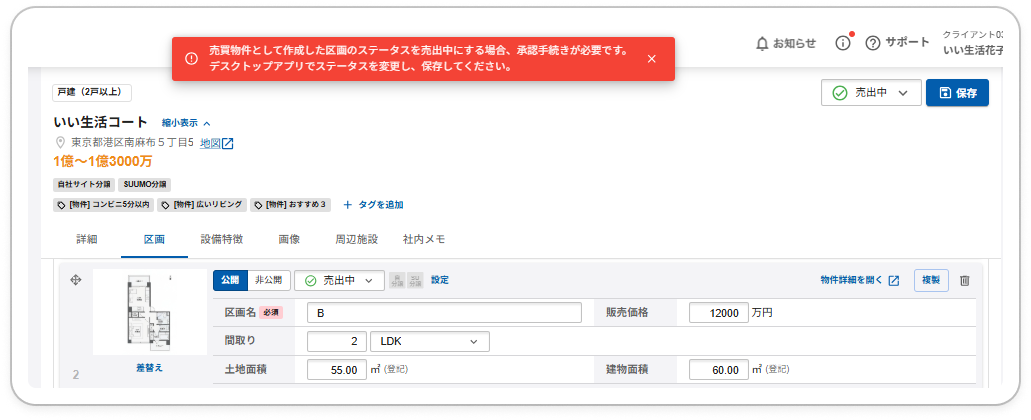
以下のようなエラーが出た場合、いい生活デスクトップアプリ側で、「売出中への変更WF(※)」が有効になっています。
エラー内容:売買物件として作成した区画のステータスを売出中にする場合、承認手続きが必要です。デスクトップアプリでステータスを変更し、保存してください。
(※)該当の承認フロー設定は、[いい生活デスクトップアプリ>システム設定>基本情報>セキュリティ・権限設定>売買物件]より確認が可能です。
本エラーが表示された場合は、恐れ入りますが、いい生活デスクトップアプリから
ステータス変更および保存の手続きを行っていただきますようお願いいたします。
■ 設備特徴タブ
分譲地の設備特徴を選択します。
なお、「※中古」はSUUMO上では中古住宅のみに設定できる項目となります。
■ 画像タブ
物件の画像を登録します。
「区画」セクションには、
区画タブで「公開中」「売出中」の区画画像が表示されます。
区画タブで「公開中」「売出中」の区画画像が表示されます。
編集や並び替えは区画タブで行ってください。
※区画タブにて、画像の公開/非公開が「公開」になっていると、
画像のキャプションに区画名・価格・間取り・面積が自動で入力されます。
※区画タブにて、画像の公開/非公開が「公開」になっていると、
画像のキャプションに区画名・価格・間取り・面積が自動で入力されます。
■ 周辺施設タブ
周辺施設情報を登録する画面です。
入力には[詳細タブ>物件概要>物件概要]にて物件の住所が設定されている必要がございます。
画面内の「周辺施設を追加」ボタンから追加します。
追加画面上部のタブを切り替えることで、情報の参照先を選択できます。
・自社情報:自社のマスタデータから選択して登録します。
周辺施設のマスタを新規登録・編集する場合は、いい生活デスクトップアプリから操作してください。
周辺施設のマスタを新規登録・編集する場合は、いい生活デスクトップアプリから操作してください。
(画面:売買仲介メニュー>その他>周辺施設マスタ)
・外部情報:物件の緯度・経度に基づき、周辺の施設を自動で検索します。
検索結果から必要な情報を選択するだけで、そのまま登録が可能です。
検索結果から必要な情報を選択するだけで、そのまま登録が可能です。
■ 社内メモタブ
社内メモタブでは、物件に関する社内共有事項などを自由に入力できます。
入力内容は社内のみで参照可能です(外部サイトへは反映しません)。
■ タグの設定について
分譲物件にタグを付与することが可能です。
タグをつける場合、画面上部の「+タグを追加」から付与したいタグをチェックし、適用をクリックしてください。
※「物件」カテゴリのみ付与することができます。
※タグの作成はいい生活デスクトップアプリからお願いします。
物件を削除する
分譲物件(分譲地)は、
[分譲地一覧メニュー>物件一覧右側>「・・・」]から削除できます。
※分譲物件を削除しても、その分譲物件に紐づいている個別の「売買物件(区画)」の募集データが作成されている場合は、
募集データ情報は削除されず、そのまま残ります。