ファイル管理機能の使い方
本ページでは、物件詳細の「ファイル」タブの機能について説明します。
「ファイル」タブを使用すると、物件に関連するPDFや画像などの資料をWeb上にアップロードし、プレビュー確認や名前の変更、削除などの管理をまとめて行うことができます。
主な機能と操作方法
物件詳細画面の「ファイル」タブから、次の操作が可能です。
1.ファイルのアップロード(登録)
書類や写真などのファイルを、まとめて登録できます。
- 登録上限:一度に最大100件(1ファイルあたり20MBまで)まで
- 対象外ファイル:プログラムファイル(.exe)や、動く画像(アニメーションGIF)は登録できません
「画像」タブに登録した写真も、自動的にファイルタブへ登録(連動)されます
2.ファイルのプレビュー(中身の確認)
登録された画像やPDFファイルを、ダウンロードしないまま画面上で確認できます
- 確認方法: 画面の右側にプレビュー表示するか、または「新しいタブ」で開いて確認できます
- プレビュー内の操作:PDFファイルのページをめくったり、画像を回転させたり、大きさを変えたり(50%〜200%)できます
3.ファイル名の変更
一覧画面から、登録済みファイルの名前を簡単に変更できます。
ファイルの右側にあるメニュー(または編集ボタン)からダイレクトに変更が可能です。
4.ファイルの削除
不要になったファイルを削除できます
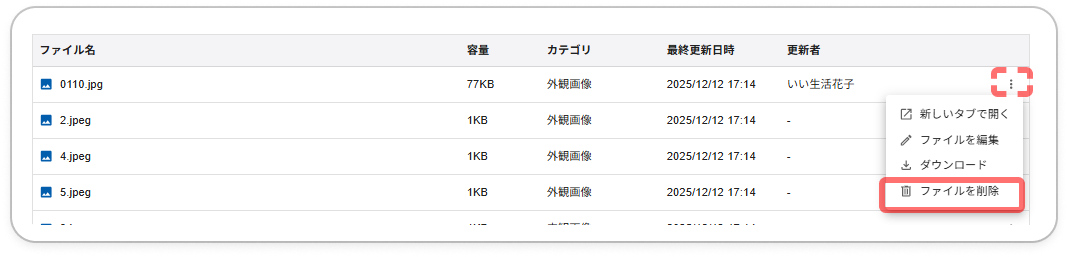
※「画像」タブですでに使用している写真を削除しようとした場合は、確認のメッセージが表示されます
5.一覧の表示切り替え(リスト/カード)
ファイル一覧のサムネイル(縮小画像)を、表示するか・非表示にするかを切り替えられます
- リスト表示:ファイル名や容量、カテゴリ、最終更新日時、更新者が、1行ずつ並びます
- カード表示:画像の縮小版(中身)が見える状態で並びます
■ 注意点
・過去に登録した画像について
・今回の機能追加前に「画像」タブで登録していた写真は、ファイルタブに連動しない場合があります
・一部物件における、画像登録からファイルタブ連動について
・土地や一棟物件など、区画がない建物では、以下に設定された画像のみファイルタブに連動され、それ以外の画像は連動されません
外観画像(基本>外観)
追加画像(建物・土地)
追加画像(構造・施設)
追加画像(売主コメント)
・モバイル端末(スマホ・タブレット)でのご利用について
・画面右側でのプレビューができないため、「新しいタブで開く」ボタンからご確認ください
・Oneネットワークから取り込んだ物件について
・ファイルタブは表示されません